
Si necesitas insertar código en el head o footer de tu sitio web en WordPress, Elementor ofrece una función específica para hacerlo de forma sencilla y sin necesidad de editar archivos manualmente.
Para acceder a esta función, sigue estos pasos:
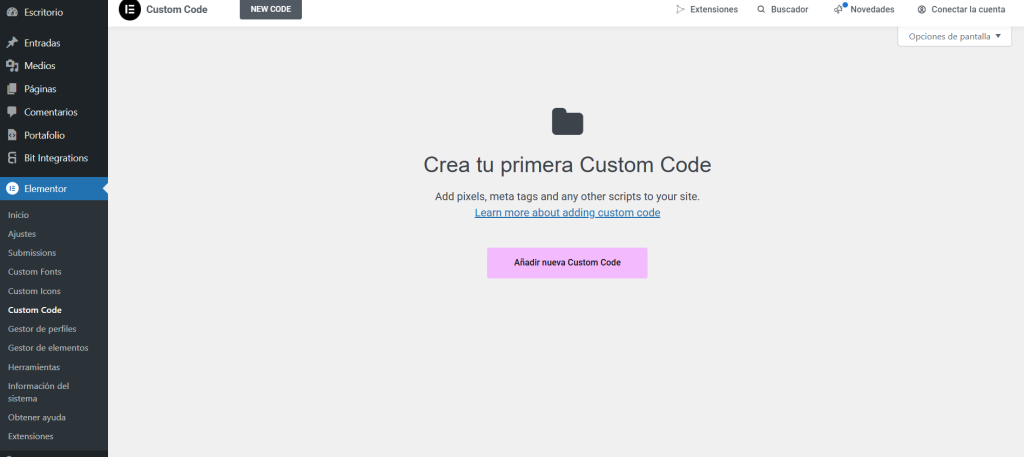
- Haz clic en Añadir nuevo código personalizado.
- Dirígete a Elementor > Custom Code en el panel de administración de WordPress.
Cómo Agregar el Código de Google Tag Manager, Google Analytics y Otras Herramientas
Al crear un nuevo código personalizado:
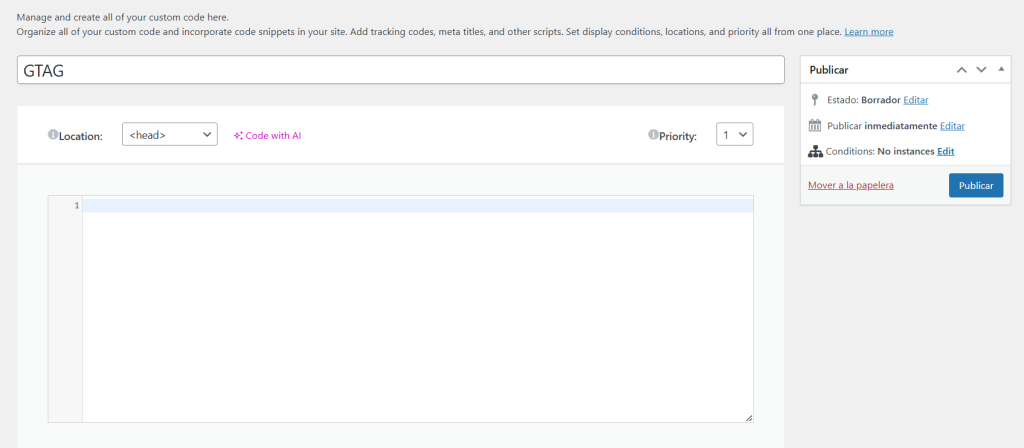
- Nombre: Agrega un nombre descriptivo (esto solo lo verás tú, para identificarlo fácilmente).
- Código: Pega el código de Google Tag Manager, Google Ads, Google Analytics u otra herramienta de medición.
Debes dirigirte a Elementor > Custom Code. Ahí añades un nuevo «custom code».
Luego agregas el nombre (Esto solo lo ves tu) y luego el código que provee Google o la herramienta que uses:
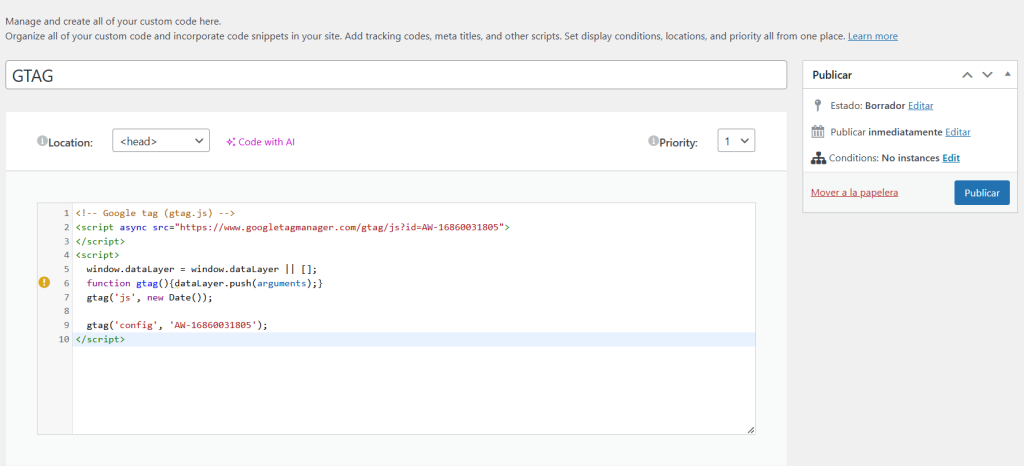
Debe quedar de esta forma. Luego debes hacer lo siguiente:
- Confirma haciendo clic en Publicar.
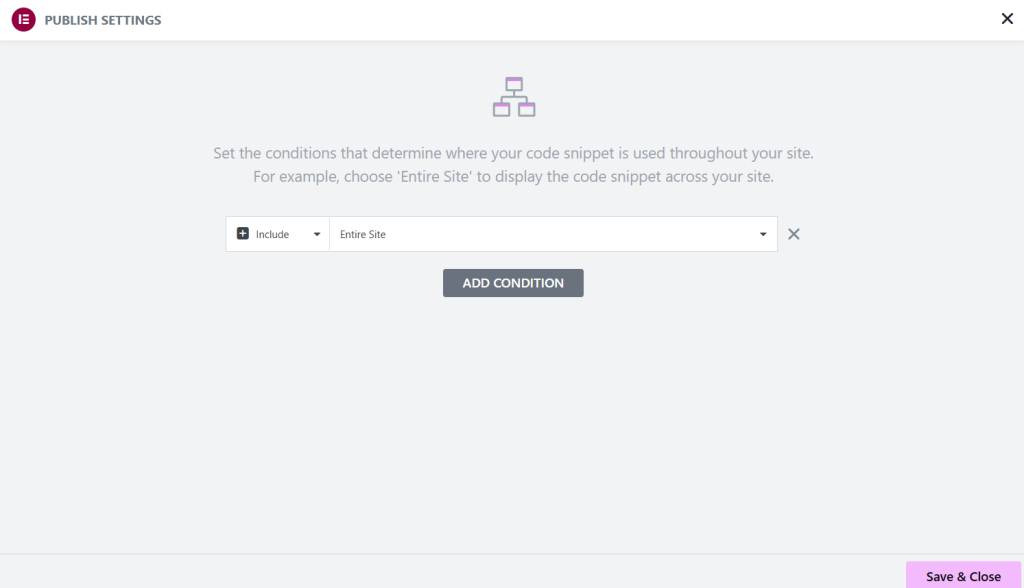
- Se abrirá la sección de Instancias, donde debes elegir dónde se aplicará el código.
- Selecciona Entire Site o Todo el sitio para que el código se active en todas las páginas.
✅ ¡Listo! Ahora el código estará correctamente insertado en el head o footer de tu sitio web, permitiéndote rastrear métricas con herramientas como Google Analytics o Tag Manager.
Recursos para Desarrolladores WordPress (Plugins, Shortcodes, Hooks y API REST)
Lleva el código de tu WordPress al siguiente nivel con nuestras guías de arquitectura y el perfil oficial @crleguizamon en WordPress.org:
Sobre el autor — Cristian Leguizamón (@crleguizamon): Desarrollador Full-Stack especializado en WordPress, WooCommerce, IA y Automatizaciones con más de 9 años de experiencia y 6 plugins publicados en el directorio oficial de WordPress.org.
¿Buscas plugins de cobro recurrente o desarrollo a medida? Explora nuestro Catálogo de Plugins para WooCommerce y WordPress o solicita soporte en DevCristian.com.