
Bienvenido a la guía paso a paso para configurar tu integración con MercadoPago en el plugin de Mercado Pago compatible con Suscripciones. Esta documentación está diseñada para que puedas crear tu aplicación, obtener las credenciales y configurar los webhooks necesarios para que el plugin funcione correctamente.
Leyenda de Configuración
Para facilitar la lectura de esta guía, utilizaremos la siguiente convención para indicarte qué campos debes llenar en los formularios de MercadoPago:
- [✓] = Este campo debe llenarse, seleccionarse o aceptarse obligatoriamente tal cual se indica.
- [ – ] = Este campo no se debe seleccionar ni llenar. Déjalo en blanco, un-seleccionado o ignóralo.
Paso 1: Ingresar y Crear la Aplicación
- Ve a la sección de aplicaciones para desarrolladores de MercadoPago haciendo clic en el siguiente enlace: https://www.mercadopago.com.co/developers/panel/app e inicia sesión con tu cuenta.
- Una vez en el panel, busca y haz clic en la opción para Crear una nueva aplicación.

Paso 2: Configuración de la Aplicación
Completa el formulario de detalles de tu integración siguiendo exactamente esta estructura y selecciones:
Datos Básicos
- [✓] Nombre de la aplicación: Agrega cualquier nombre para tu pasarela.
- [✓] Nombre corto*: Agrega cualquier nombre abreviado.
- [✓] Descripción de la aplicación: Pasarela de pagos recurrentes para WooCommerce con suscripciones en Colombia
- [✓] ¿Cuál de estas industrias mejor representa a tu empresa?: Servicios de informática
- [✓] ¿Cuál es el sitio web o canal de venta?: Introduce la URL de tu tienda o sitio web (ej.
https://tudominio.com).
Producto Integrado
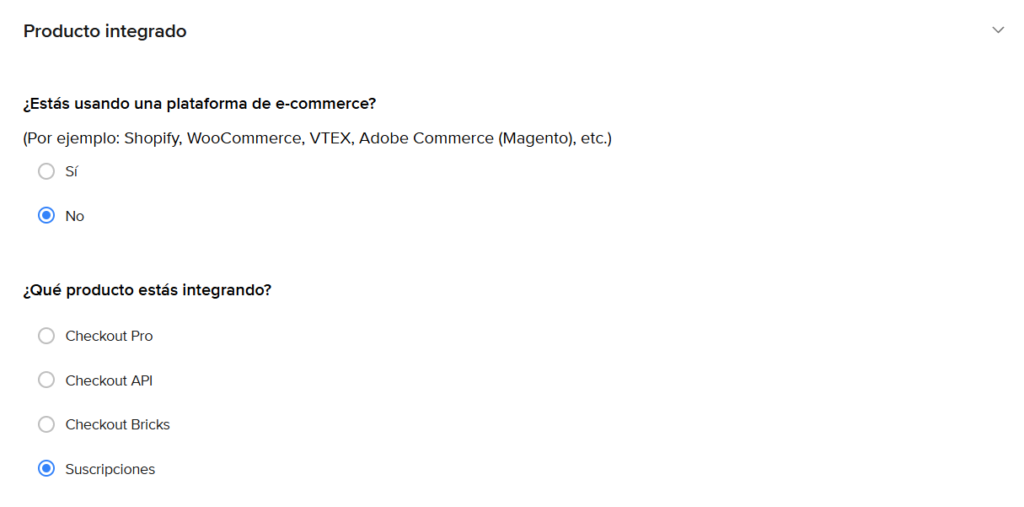
- [✓] ¿Estás integrando usando una plataforma de comercio-e?: No
- ¿Qué producto estás integrando?
- [ – ] Checkout Pro
- [ – ] Checkout API
- [ – ] Checkout Bricks
- [✓] Suscripciones
Configuración Avanzada
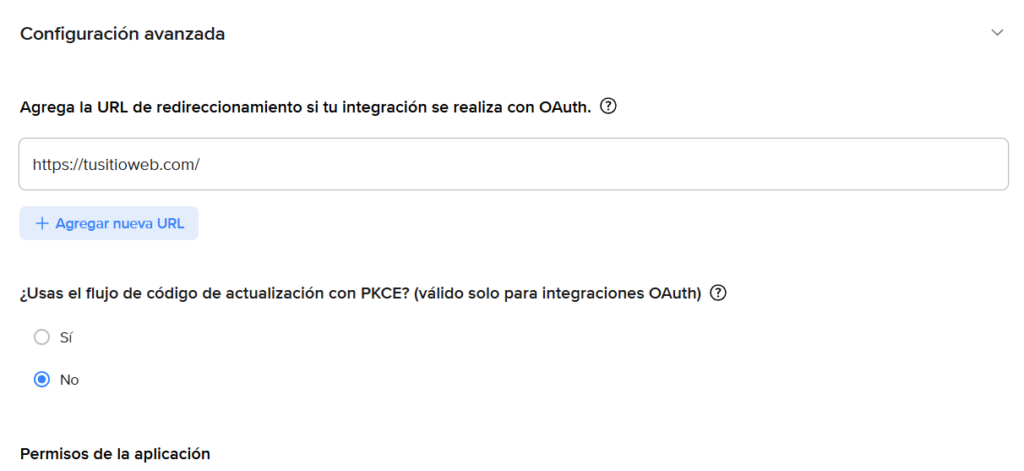
- [✓] Agrega la URL de redireccionamiento al su integración de vuelta con oauth: Introduce la URL de tu sitio web (ej.
https://tudominio.com). - [✓] ¿Usas el flujo de cobros con autorización con retorno?: No
Permisos de la aplicación
Copia exactamente esta configuración de permisos (marca solo los indicados):
- [✓] read
- [✓] offline_access
- [✓] write
- [✓] application_fee_revert
- [ – ] high_risk_transactions
- [ – ] issuing_account
- [ – ] issuing_cards
- [ – ] issuing_card_reader
- [✓] mpos_transactions
- [✓] multiva_accounts
- [✓] omnichanel_orders
- [ – ] online_merchant_orders
- [✓] point_payments_api_hardware
- [✓] point_payments_api
- [✓] subscriptions
- [✓] subscriptions_invoices
- [ – ] Online_Payout
- [ – ] Subscriptions Payment Profile
- [ – ] Online Chargebacks
- [✓] Online_Store_Payment
- [ – ] Identification_Types
- [ – ] px_application_fee_revert_with_account_id
Finalizar Configuración
- [✓] No soy un robot (reCAPTCHA): Marca esta casilla.
- Haz clic en Guardar cambios o Crear aplicación (asegúrate de aceptar los términos y condiciones si la plataforma lo solicita).
Paso 3: Obtener y Agregar Credenciales
- Dentro de la aplicación que acabas de crear, busca en la barra lateral izquierda las secciones:
- Credenciales de prueba (para hacer tests).
- Credenciales de producción (para recibir pagos reales).
- En ambas secciones encontrarás un Public Key (Clave Pública) y un Access Token (Token de Acceso).
- Copia estos códigos y agrégalos a la configuración del plugin en tu sitio web.
Paso 4: Configuración del Webhook
Los Webhooks son fundamentales para que MercadoPago le avise a tu sitio web cuando un pago recurrente se ha cobrado o actualizado.
- Dentro de tu aplicación en MercadoPago, busca en la barra lateral izquierda, bajo la sección «NOTIFICACIONES», la opción Webhooks.
- Haz clic en el botón Configurar notificaciones.
- Deberás configurar esto tanto en el Modo de prueba como en el Modo productivo.
Completa la pantalla de la siguiente manera:
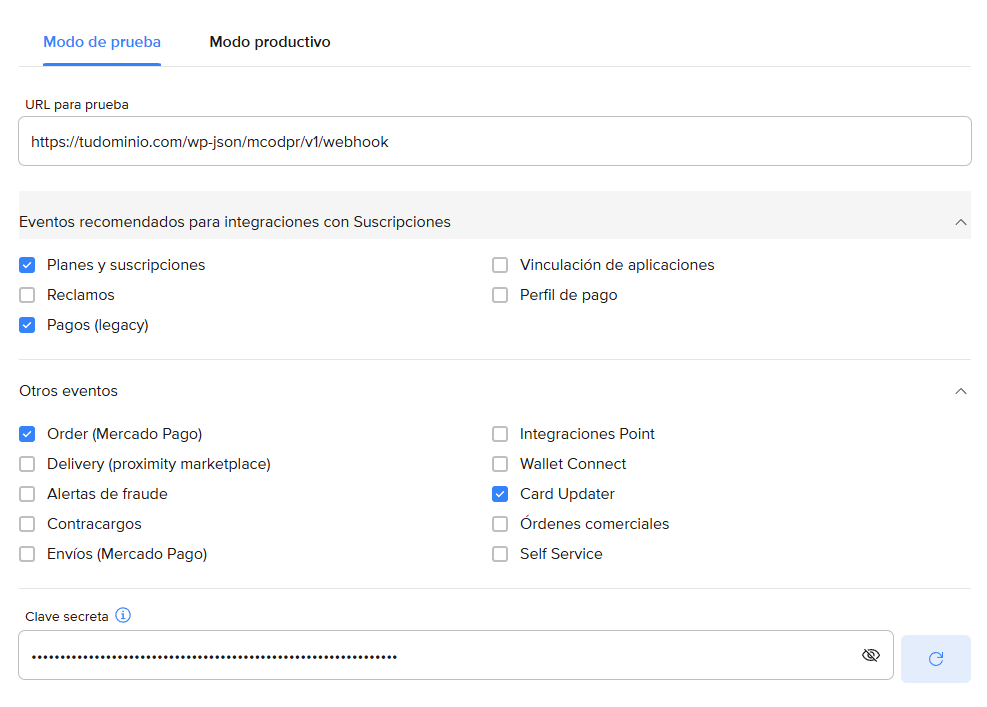
URL para prueba / productivo
- [✓] URL: Agrega la siguiente ruta, reemplazando
[tudominio.com]por la dirección real de tu página web (ej.https://tudominio.com/...): https://[tudominio.com]/wp-json/mcodpr/v1/webhook
Eventos recomendados para integraciones con Suscripciones
- [✓] Planes y suscripciones
- [ – ] Reclamos
- [✓] Pagos (legacy)
- [ – ] Vinculación de aplicaciones
- [ – ] Perfil de pago
Otros eventos
- [✓] Card Updater
- [ – ] (Deja el resto de opciones de esta sección sin marcar: Order, Delivery, Alertas de fraude, Contracargos, Envíos, Integraciones Point, Wallet Connect, Órdenes comerciales, Self Service).
Clave Secreta
- En la parte inferior, verás un campo llamado Clave secreta.
- Cópiala utilizando el ícono correspondiente. Esta clave debes agregarla también a la configuración del plugin en tu sitio web.
Finalmente, haz clic en Guardar configuración. ¡Listo! Tu integración de suscripciones está configurada correctamente.